






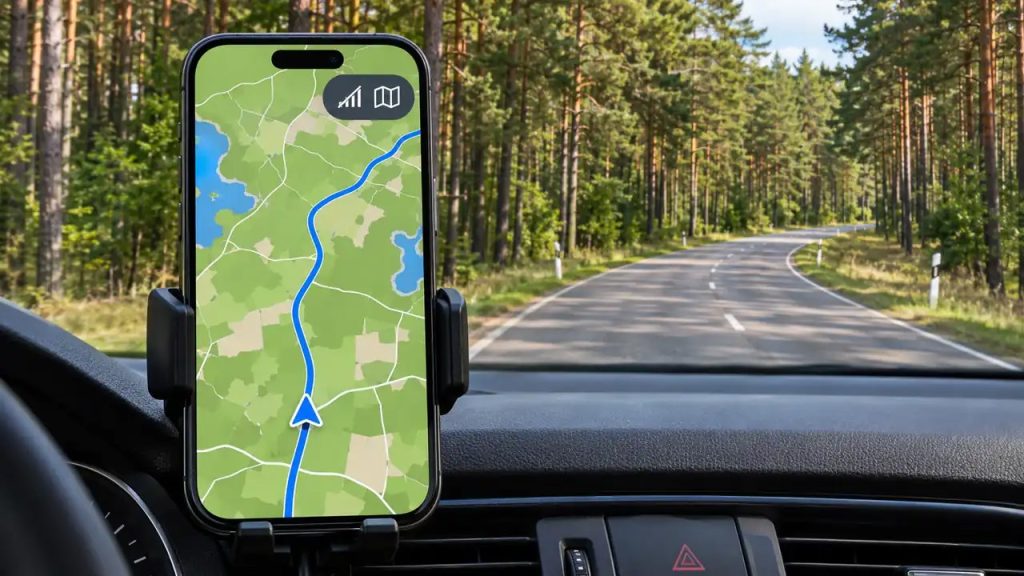



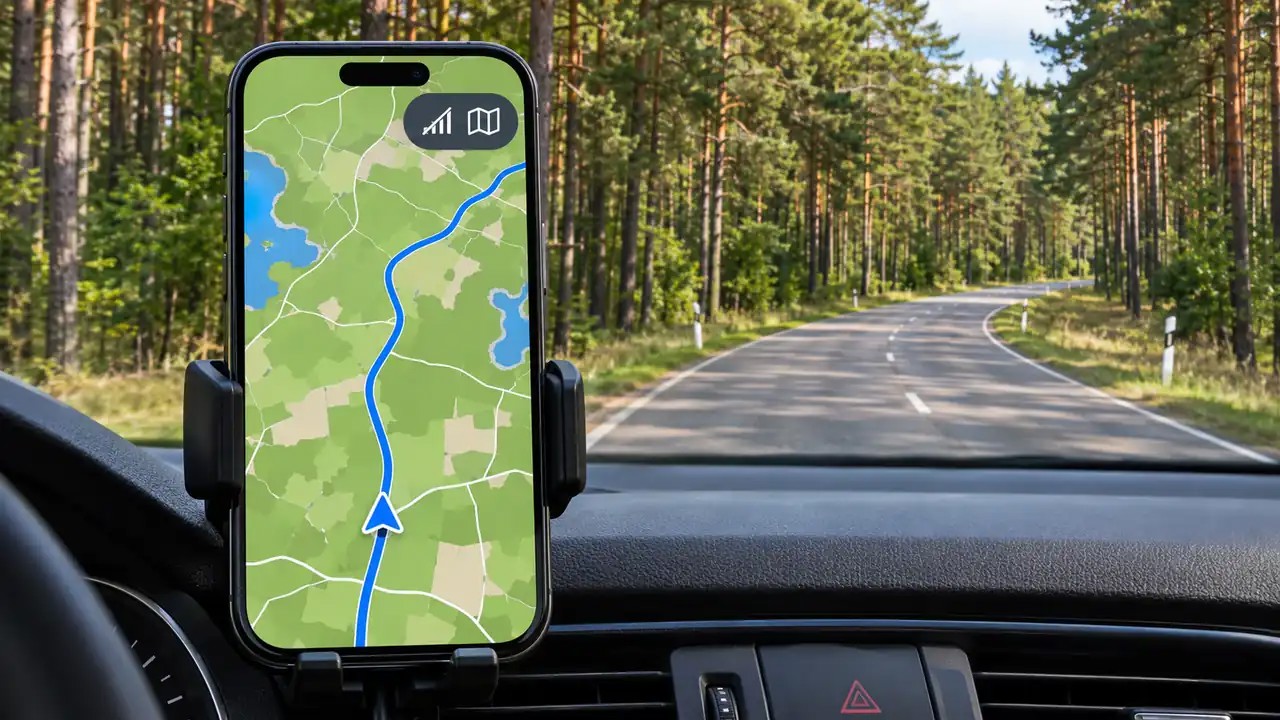
DI sukurta iliustracija.
Dingo internetas, o kelionė dar nesibaigė: kaip paruošti „Google“ ir „Apple“ žemėlapius

Telefonas gali žinoti, kur esate, tačiau neparodyti kelio, jei žemėlapio duomenų neturi savo atmintyje. „Google Maps“ leidžia iš anksto atsisiųsti pasirinktą teritoriją ir joje naudoti vairavimo navigaciją be interneto. Vis dėlto tai nėra visų internetinės programėlės funkcijų kopija, todėl pasiruošti verta dar namuose.
REKLAMA
Paprastas planas – atsisiųsti išvykimo vietą, tikslą ir visą juos jungiantį kelią, paliekant vietos galimam apvažiavimui. Vien miesto centre išsaugotas plotas nepadės, jei iki jo dar reikia nuvažiuoti kelis šimtus kilometrų. Lietuvoje tai praverčia važiuojant nuo pagrindinių kelių, o užsienyje – taupant mobiliuosius duomenis arba patekus į silpno ryšio vietą.
Pirmą patikrą atlikite stovėdami saugioje vietoje. Išjunkite mobiliuosius duomenis ir „Wi-Fi“, palikite įjungtas vietos nustatymo paslaugas, tada paprašykite programėlės parodyti išsaugotos teritorijos maršrutą. Taip patikrinsite savo telefoną ir konkretų žemėlapį. Vien ekrane likęs anksčiau matytas vaizdas dar neįrodo, kad reikalingas plotas atsisiųstas visas.
„Google Maps“: svarbiausia atsisiųsto ploto riba
„Android“ telefone atverkite „Google Maps“, paspauskite paskyros nuotrauką arba inicialą ir pasirinkite „Offline maps“. Pasirinkę savo žemėlapį, ekrane pažymėkite reikalingą teritoriją ir atsisiųskite. Tam reikia interneto ryšio; prieš pradėdami patikrinkite laisvą telefono atmintį. Atsisiuntimo parinktys gali skirtis pagal programėlės versiją ir šalį.
REKLAMA
Naujausi straipsniai

Kas nutiktų bankui užstrigus debesijai? ECB ruošia atskirą priklausomybės patikrą

4,5 mlrd. dolerių už įmonių DI: „Palo Alto Networks“ perka „Applied Compute“

Kodėl stringa „ChatGPT“? „OpenAI“ klaidų priežasčių ieškoti pavedė pačiam DI
Be interneto vairavimo nuorodos veikia tada, kai visas maršrutas patenka į atsisiųstą teritoriją. „Google“ nurodo, kad neprisijungus negausite eismo informacijos ar alternatyvių maršrutų, taip pat negalima naudoti ėjimo, važiavimo dviračiu ir viešojo transporto navigacijos. Šio skirtumo nepamirškite, jei telefonu planuojate naudotis išlipę iš automobilio.
Žemėlapius reikia atnaujinti. Programėlė gali tai padaryti automatiškai prisijungusi prie „Wi-Fi“, kai artėja jų galiojimo pabaiga, tačiau prieš svarbesnę kelionę patikrinkite būseną patys. Atsisiųstas kelias gali būti teisingas, o nauji eismo ribojimai ar pasikeitę objektų duomenys dar neįtraukti. Išsaugotas žemėlapis nėra tiesioginė kelių būklės transliacija.
Jei keliaujate ilgesniu maršrutu, patogu saugoti kelias persidengiančias teritorijas. Pavadinkite jas suprantamai, kad grįžę galėtumėte pašalinti nebereikalingą plotą. Neužtenka atsisiųsti tik galutinės nakvynės vietos: iš anksto pagalvokite ir apie degalinę, atsarginį kelią ar vietą, į kurią tektų važiuoti pakeitus planą.
REKLAMA
„Apple Maps“ gali daugiau, bet ne visur vienodai
„Apple“ instrukcijoje nurodoma, kad atsisiųsti žemėlapiai palaiko vairavimo, ėjimo, važiavimo dviračiu ir viešojo transporto nuorodas, taip pat vietų informaciją. Galimybės priklauso nuo šalies ir regiono. Todėl vien tai, kad funkcija aprašyta „iPhone“ vadove, negarantuoja vienodos pasiūlos kiekvienoje kelionės vietoje.
„Maps“ programėlėje paspauskite savo nuotrauką arba inicialus, atverkite „Offline Maps“ ir pridėkite reikalingą vietą. Pakoreguokite atsisiunčiamą plotą ir patvirtinkite atsisiuntimą. Vėliau tame pačiame sąraše galima pakeisti pavadinimą, teritorijos dydį arba žemėlapį ištrinti. Automatiniai atnaujinimai pagal numatytąją nuostatą įjungti, tačiau verta įsitikinti, kad jų anksčiau neišjungėte.
Atkreipkite dėmesį į atminties optimizavimą: „Apple“ gali automatiškai šalinti nenaudojamus atsisiųstus žemėlapius, jei ši parinktis įjungta. Retai lankomos vietos žemėlapį prieš kelionę patikrinkite iš naujo. Programėlėje taip pat yra pasirinkimas naudoti tik atsisiųstus žemėlapius – jis padeda suprasti, kuo iš tiesų galėsite naudotis be ryšio.
GPS signalas ir žemėlapio failas sprendžia skirtingas užduotis. Pirmasis padeda nustatyti vietą, antrasis pasako, kokie keliai bei objektai aplink ją. Kaip aiškina GPS programos informacijos puslapis, vietos tikslumą veikia pastatai, tiltai, medžiai, signalų atspindžiai ir imtuvo savybės. Atsisiuntimas šių fizinių kliūčių nepanaikina.
Todėl miške klaidžiojantis vietos taškas nebūtinai reiškia, kad trūksta interneto. O tiksliai parodyta jūsų vieta dar nereiškia, kad kelias žemėlapyje pažymėtas teisingai. Vertinkite aplinką, kelio ženklus ir realias pravažiavimo sąlygas. Programėlės siūloma linija nėra leidimas važiuoti uždarytu ar jūsų automobiliui netinkamu keliu.
Maršruto patikrai neskubėkite ištrinti veikiančios programėlės ar jos duomenų: kartu gali dingti ir atsisiųsti žemėlapiai. Pirmiausia atverkite jų sąrašą ir patikrinkite teritoriją bei būseną. Jei keičiate telefoną prieš pat kelionę, atsisiuntimus patikrinkite naujame įrenginyje, užuot pasikliovę vien tuo, kad paskyra jame jau prijungta.
Platesnius telefono veikimo apribojimus esame aptarę gide apie funkcijas dingus mobiliajam ryšiui. Prieš išvykstant dar išsaugokite tikslų adresą ir svarbų telefono numerį paprastame užraše. Jei navigacija neveiks taip, kaip tikėjotės, turėsite bent aiškų kelionės tikslą, kurį galėsite patikrinti kitu būdu.
Kaip vertinate šį straipsnį?
NAUJIENOS IŠ INTERNETO
Prenumeruokite mūsų „YouTube“ kanalą ir mėgaukitės įdomiais vaizdo reportažais apie mokslą ir technologijas.




Trumpai, aiškiai ir be triukšmo – gaukite svarbiausias technologijų ir mokslo naujienas pirmieji.
1 700+ narių jau seka mūsų puslapį, laukiame tavęs!
DIENOS SKAITOMIAUSI
1
Lietuva – ES trejetuke pagal technologijų ir tiksliųjų mokslų aukštąjį išsilavinimą
2Europa tiria smūgius iš orbitos: „ATMOS“ ir MBDA pradeda PODS projektą
3IT sektoriaus vyrai: kompiuterį išjungė, bet galva vis dar darbe – kada ieškoti pagalbos?
4Vienas šiltas įkrovimas padėjo baterijai veikti vėsoje: po 250 ciklų liko 87 proc. talpos
5„Chrome“ ištaisė 204 saugumo spragas: atnaujinimą užbaigia naršyklės paleidimas iš naujo
NAUJAUSI






10
Taip pat skaitykite
Atrinkome panašius straipsnius, kurie gali jums patikti.

Technologijų Gidai
Kompiuteris gąsdina „virusais“? Pirmiausia patikrinkite vieną naršyklės leidimą
TechNaujienos.lt | 2026-11-20

Technologijų Gidai
Kas nutiks jūsų nuotraukoms ir paskyroms: du nustatymai, kuriuos verta aptarti su šeima
TechNaujienos.lt | 2026-11-20
Technologijų Gidai
USB atmintinė turi laisvos vietos, bet failas netelpa: dažnai kalta visai ne jos talpa
TechNaujienos.lt | 2026-11-20

Technologijų Gidai
„Smart-ID“ prašo PIN, nors niekur nesijungiate: ką daryti ir ko netvirtinti
TechNaujienos.lt | 2026-11-20

Energetika
Lenkija atidarė 1,2 mlrd. zlotų vertės Gdansko terminalą: Baltijos jūroje statys milžinišką vėjo parką
TechNaujienos.lt | 2026-11-01

Gynyba Ir Saugumas
Lenkija ir Jungtinė Karalystė sutarė dėl trejų metų gynybos plano: dėmesys dronams ir DI
TechNaujienos.lt | 2026-11-01

Gynyba Ir Saugumas
Lenkija pranešė apie 26 mlrd. zlotų investicijas į dronų sistemas: kariuomenė keičia prioritetus
TechNaujienos.lt | 2026-11-01

Gynyba Ir Saugumas
Lenkijos aukščiausiojo administracinio teismo vadovas sukritikavo įvykius prie Tribunolo
TechNaujienos.lt | 2026-11-01

Gynyba Ir Saugumas
Lenkijoje kilo konstitucinė krizė: sustabdytas Tribunolo vadovas, Tuskas žada nesitraukti
TechNaujienos.lt | 2026-11-01
Verslas Ir Technologijos
Latvija iki 2027 metų pratęsė autobusų kelionių į Rusiją ir Baltarusiją ribojimus – rengiamas dar griežtesnis draudimas
TechNaujienos.lt | 2026-10-29
Diskusija
0Ką manote apie šią naujieną? Pasidalinkite savo nuomone.
Komentuodami laikykitės komentavimo taisyklių .
Komentarai
Naujausi pirmiausiaĮkeliama...