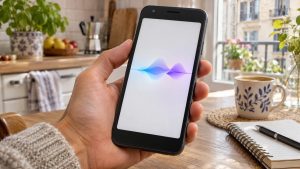




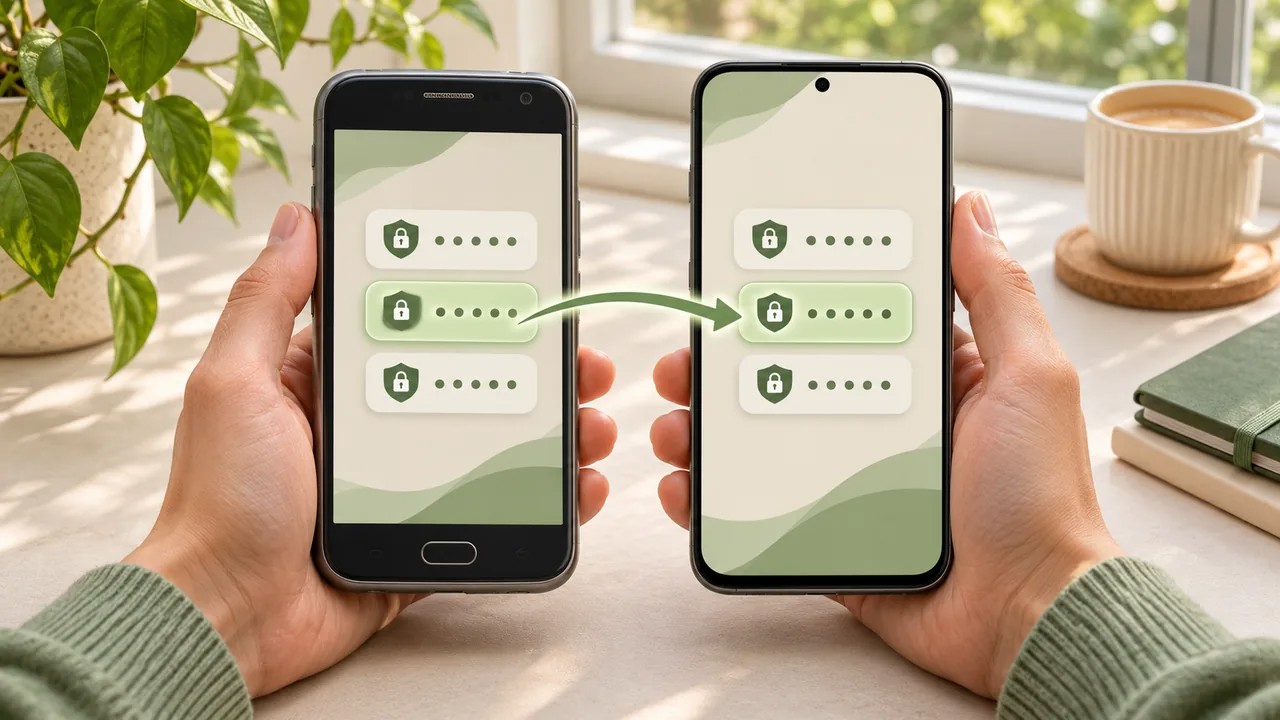
DI sukurta iliustracija.
Keičiate telefoną? Kaip perkelti 2FA kodus ir neužsirakinti savo paskyrų

Naujame telefone gali atsirasti visos programėlės, tačiau prisijungimui reikalingi 2FA kodai nebūtinai bus paruošti naudoti. Prieš ištrinant seną įrenginį verta atskirai perkelti autentifikavimo paskyras ir patikrinti prisijungimą. „Google Authenticator“ instrukcija numato sinchronizavimą su paskyra arba rankinį perkėlimą, o „Microsoft“ kopijų atkūrimas turi kitokias taisykles. Vieno universalaus mygtuko visiems atvejams nėra.
REKLAMA
Pirmiausia pasižymėkite, kurių paslaugų kodai saugomi programėlėje, ir pasirūpinkite jų atsarginiais prisijungimo būdais. Sąraše pakanka paslaugų pavadinimų – pačių kodų viešai saugoti nereikia. Ypač svarbu patikrinti pagrindinį el. paštą, nes jo dažnai prireikia kitoms paskyroms atkurti. Seną telefoną palikite veikiantį, kol naujame sėkmingai prisijungsite prie visų svarbių paskyrų.
„Google Authenticator“: sinchronizavimas arba QR perkėlimas
Jei „Google Authenticator“ kodai susieti su „Google“ paskyra ir sinchronizuojami, naujame telefone įdiekite programėlę bei prisijunkite prie tos pačios paskyros. Patikrinkite, ar atsirado visi reikalingi įrašai. Jeigu naudojote programėlę be paskyros, vien prisijungimas prie telefono „Google“ paskyros ankstesnių vietoje saugotų kodų automatiškai neperkels.
- Sename „Google Authenticator“ atverkite meniu ir rinkitės paskyrų perkėlimą – „Transfer accounts“, tada eksportavimą „Export accounts“. Patvirtinkite tapatybę, jei prašoma.
- Pažymėkite perkeliamas paskyras. Programėlė parodys perkėlimui skirtą QR kodą; jeigu paskyrų daug, gali būti pateikti keli kodai.
- Naujame telefone pasirinkite importavimą „Import accounts“ ir nuskenuokite sename įrenginyje parodytus kodus. Tuomet palyginkite paskyrų sąrašus ir išbandykite prisijungimą.
Perkėlimo QR kodo nesiųskite pašaliniams ir nekelkite į bendrą nuotraukų albumą. Tai nėra nekaltas programėlės atsisiuntimo adresas – jame yra informacija autentifikavimo kodams atkurti. Rankinį perkėlimą patogiausia atlikti laikant abu savo įrenginius šalia, o ne persiunčiant ekrano kopijas per kelias kitas paslaugas.
REKLAMA
Naujausi straipsniai
IT sektoriaus vyrai: kompiuterį išjungė, bet galva vis dar darbe – kada ieškoti pagalbos?
DI agentui – atskira darbo aplinka: „Eclipse Enclave“ ribos prieigą prie failų ir tinklo

100 GWh baterijų paklausos gali atitekti užsieniui: T&E perspėja dėl Europos taisyklių
Jeigu kodai sinchronizuojami su „Google“ paskyra, atskiro įrašo ištrynimas viename įrenginyje jį pašalina ir kituose sinchronizuotuose įrenginiuose. Todėl seną telefoną pardavimui ruoškite pagal įrenginio perdavimo procedūrą, o ne trindami po vieną svarbią autentifikavimo paskyrą. Saugaus telefono perdavimo gidas padeda nesumaišyti šių skirtingų veiksmų.
„Microsoft Authenticator“: kopija neatkuria visų prisijungimų
Pagal „Microsoft“ kopijos kūrimo instrukciją, „Android“ programėlės nustatymuose šiuo metu naudojama „Cloud Backup“ parinktis ir asmeninė „Microsoft“ atkūrimo paskyra. „iPhone“ reikia įjungtų „iCloud Drive“, „iCloud Keychain“ ir „Authenticator“ kopijavimo į „iCloud“ galimybių. Prieš telefono keitimą patikrinkite, kuri atkūrimo paskyra naudojama, ir įsitikinkite, kad prie jos galite prisijungti.
Naujame „Android“ įrenginyje atkūrimą pradėkite per „Restore from backup“ arba „Begin recovery“, prieš pridėdami paskyras įprastu būdu. Atkūrimo instrukcija nurodo prisijungti prie kopijai naudotos asmeninės paskyros. „iPhone“ atveju atkūrimas siejamas su „iCloud“. Kopijos perkeliamos tik tarp tos pačios įrenginių sistemos: „iOS“ kopijos negalima taip atkurti „Android“ telefone arba atvirkščiai.
REKLAMA
Darbo ir mokyklos paskyrų prisijungimo duomenys nekopijuojami taip pat kaip įprasti vienkartiniai kodai: atkuriamas paskyros pavadinimas, bet paskyrą reikia iš naujo užregistruoti. Asmeninių paskyrų prisijungimui be slaptažodžio taip pat gali reikėti papildomo prisijungimo. Dėl to vien matomas įmonės paskyros pavadinimas naujame telefone dar neįrodo, kad patvirtinimo užklausos veiks.
„Microsoft“ jau nurodo būsimą pakeitimą: nuo 2027 m. sausio „Android“ kopijavimas turės būti įjungiamas per „Google One“, o ne ankstesnę asmeninės paskyros parinktį. Jei šį gidą skaitote po pakeitimo, tikrinkite aktualią gamintojo instrukciją. Nepriklausomai nuo kopijavimo būdo, paskyrų veikimą verta išbandyti dar turint seną telefoną.
Tikrinimui atverkite konkrečios paslaugos prisijungimo langą kitame savo įrenginyje ir naudokite naujame telefone rodomą kodą. Neužtenka įsitikinti, kad skaičiai keičiasi: svarbu, ar paslauga juos priima. Jei naudojate patvirtinimo pranešimus, patikrinkite būtent juos. Atliekant bandymą palikta aktyvi sena sesija gali praversti, jeigu reikės pakeisti paskyros saugumo nustatymus.
Jeigu perkeltas kodas nepriimamas, patikrinkite, ar pasirinkta reikiama paskyra ir ar telefone teisingas laikas. „Google“ nurodo, kad kodų veikimas siejamas su įrenginio laiko nustatymais; automatinė data ir laikas padeda išvengti neatitikimo. Nebandykite problemos spręsti ištrindami paskutinį veikiantį įrašą sename telefone, kol nepatikrintas kitas prisijungimo būdas ir nėra aiški konkretaus atmetimo priežastis.
Jeigu seno telefono jau nėra ir kopija nesukurta, gali tekti atkurti kiekvieną paslaugos paskyrą atskirai, naudojant jos atsarginius kodus ar kitą anksčiau nustatytą būdą. Skirtingi 2FA metodai turi skirtingas atkūrimo galimybes. Autentifikavimo programėlės įdiegimas iš naujo pats savaime neatkuria joje anksčiau tik vietoje saugotų paskyrų.
Kaip vertinate šį straipsnį?
NAUJIENOS IŠ INTERNETO
Prenumeruokite mūsų „YouTube“ kanalą ir mėgaukitės įdomiais vaizdo reportažais apie mokslą ir technologijas.



Trumpai, aiškiai ir be triukšmo – gaukite svarbiausias technologijų ir mokslo naujienas pirmieji.
1 700+ narių jau seka mūsų puslapį, laukiame tavęs!
DIENOS SKAITOMIAUSI
1
„Nvidia“ krizė gilėja: pranešama apie tyrimą dėl galimo investuotojų klaidinimo
2Masinis „Apple“ paslaugų sutrikimas: neveikė „iCloud“, „App Store“ ir „Apple Pay“
3Kvantinių kompiuterių rezultatus vis sunkiau patikrinti: mokslininkai išbandė naują metodą
4Aštuonerių metų tyrimas: vaikų ekranų laikas susijęs su netikėtais pažintiniais rezultatais
5NATO kibernetinėje gynyboje naudoja „OpenAI“ modelius: ieško spragų sąjungininkų tinkluose
NAUJAUSI


10
Taip pat skaitykite
Atrinkome panašius straipsnius, kurie gali jums patikti.
Technologijų Gidai
Programėlę ištrynėte, o pinigus vis dar nuskaičiuoja? Kaip atšaukti prenumeratą
TechNaujienos.lt | 2026-11-19
Technologijų Gidai
„Windows“ prašo 48 skaitmenų rakto: kur rasti „BitLocker“ atkūrimo kodą
TechNaujienos.lt | 2026-11-19
Išmanieji Įrenginiai
„Gemini“ plečiasi į silpnesnius „Android“ telefonus: yra svarbi suderinamumo išlyga
TechNaujienos.lt | 2026-11-19
Dirbtinis Intelektas
„Google“ pristatė „Stitch Loop“: DI siūlys taisymus visą parą, spręs žmogus
TechNaujienos.lt | 2026-11-19
Kibernetinis Saugumas
„Synology“ saugyklų spraga jau naudojama atakoms: ką patikrinti savininkams
TechNaujienos.lt | 2026-11-19
Išmanieji Įrenginiai
„Microsoft“ uždaro „To Do“: užduotys į „Planner“ automatiškai nepersikels
TechNaujienos.lt | 2026-11-19
Kibernetinis Saugumas
„NGINX“ aptiktos penkios spragos: serverį galima atakuoti be slaptažodžio
TechNaujienos.lt | 2026-11-19
Kibernetinis Saugumas
„Windows“ tikrins aštuonias apsaugas vienu kartu: rezultatą galės vertinti ir programėlės
TechNaujienos.lt | 2026-11-19
Kibernetinis Saugumas
Sukčių laiškus perrašo DI: tyrėjai atskleidė filtrus bandantį apeiti „TheMailer“
TechNaujienos.lt | 2026-11-18
Kibernetinis Saugumas
„Chrome“ ištaisė 204 saugumo spragas: atnaujinimą užbaigia naršyklės paleidimas iš naujo
TechNaujienos.lt | 2026-11-18
Diskusija
0Ką manote apie šią naujieną? Pasidalinkite savo nuomone.
Komentuodami laikykitės komentavimo taisyklių .
Komentarai
Naujausi pirmiausiaĮkeliama...