












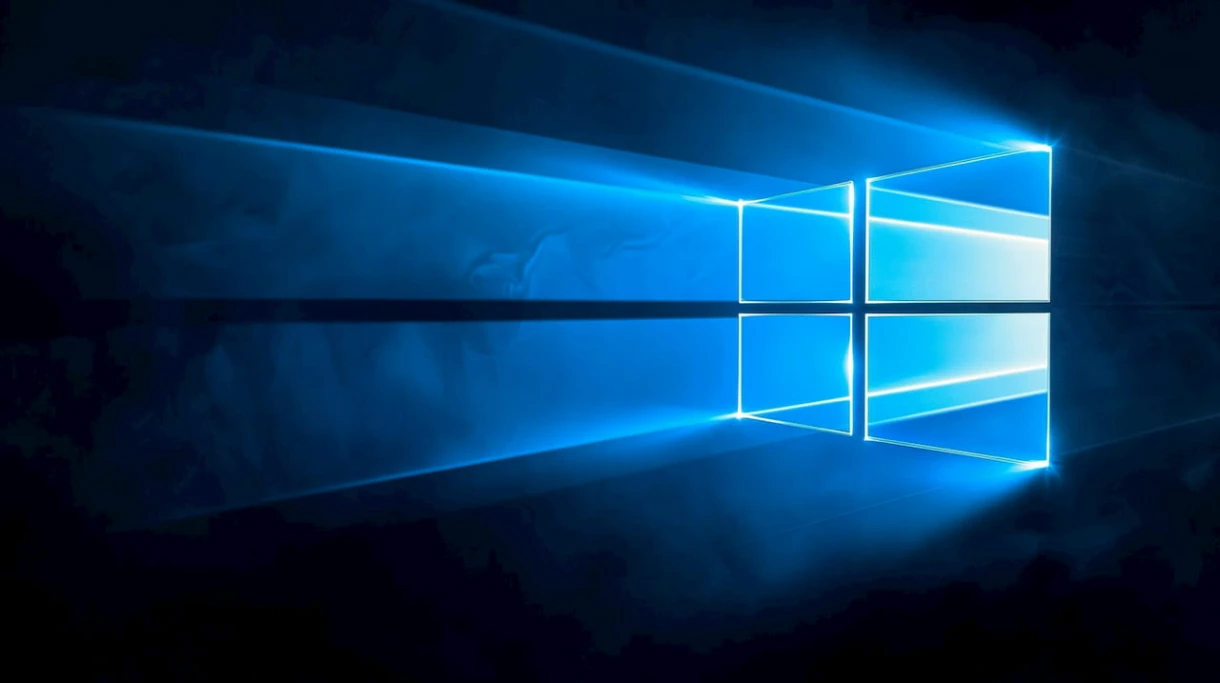
„Microsoft“ po nesėkmingų sausio pataisų ragina vartotojus patiems kontroliuoti savo įrenginių veikimą.
„Microsoft“ ragina pakeisti vieną „Windows“ nustatymą – jis gali netikėtai nutraukti darbą
TRUMPAI
- • Numatytoji „Windows“ atnaujinimų veikimo tvarka gali netikėtai nutraukti nebaigtas užduotis.
- • Todėl „Microsoft“ siūlo pakoreguoti jų veikimo nustatymus.
- • Nustatymų spragas atskleidė sausio mėnesio „Windows 11“ pataisos, sukėlusios netikėtų sistemos veikimo sutrikimų.
REKLAMA
„Microsoft“ atkreipia dėmesį į „Windows“ atnaujinimų praktiką – sistema gali automatiškai perkrauti kompiuterį ir uždaryti programas net tada, kai vartotojas jų neišjungė pats. Bendrovė ragina peržiūrėti atnaujinimų nustatymus, nes numatytoji parinktis gali sutrikdyti įprastą darbą ir nutraukti nebaigtas užduotis.
Ragina peržiūrėti nustatymus
Automatinių „Windows“ atnaujinimų funkcija veikia jau daugelį metų. Jie diegia saugumo pataisas ir ištaiso spragas, kurios galėtų būti išnaudotos kibernetinių atakų metu.
Visgi jau sausio mėnesį vartotojai pranešė dėl naujausių „Windows 11“ pataisų, kurios sukėlė įrenginių gedimus ir suaktyvino neplanuotus kompiuterių persikrovimo atvejus. O tam didelę riziką kelią ir automatinis atnaujinimų leidimas, kuris ne tik gali sugadinti dokumentus, bet ir sukelti rimtesnių duomenų praradimo problemų.
Dalis šių atvejų įvyksta netikėtai, kai „Windows“ kartais priverstinai paleidžia kompiuterį iš naujo net dirbant. Tai įvyksta dėl to, kad operacinė sistema siekia kuo greičiau užbaigti saugumo pataisymų diegimą arba vartotojas jų neįdiegia ilgą laiką.
Šiais atvejai „Microsoft“ ragina ne išjungti atnaujinimus, o juos kontroliuoti – pakanka pakoreguoti vieną svarbų nustatymą, leidžiantį pasirinkti, kada kompiuteris gali persikrauti.
Sprendimas – aktyvumo valandos
„Microsoft“ pataria rankiniu būdu pasirinkti laiką, kada naudojatės kompiuteriu. Tokiu atveju sistema negalės persikrauti tuo metu, kai vyksta darbas.
REKLAMA
Kaip tai padaryti:
- Eikite į nustatymus (Settings)
- Spauskite „Windows naujinimas“ (Windows Update)
- Pasirinkite „Išplėstines parinktis“ (Advanced options)
- Koreguokite „Aktyvias naudojimo valandas“ (Active hours) pasirinkdami „Rankiniu būdu“ (Manually)
Kodėl tai svarbiau nei atrodo
Automatiniai atnaujinimai atsirado siekiant apsaugoti vartotojus nuo kenkėjų, kurie dažnai pradeda veikti iškart po pataisų paskelbimo. Tai susiję su anglišku terminu „Exploit Wednesday“ – kai kibernetiniai nusikaltėliai analizuoja pataisas ir atakuoja neatnaujintas sistemas.
Todėl visiškas atnaujinimų išjungimas, kurį dalis vartotojų renkasi po nesėkmingų metų pradžios „Windows“ pataisų, iš tikrųjų padidina riziką. Sistema tampa stabilesnė trumpuoju laikotarpiu, bet pažeidžiamesnė ilguoju.
Būtent dėl to „Microsoft“ rekomenduoja ne atsisakyti atnaujinimų, o juos valdyti – pasirinkti laiką, kada jie gali būti diegiami. Taip kompiuteris lieka apsaugotas, bet saugumo mechanizmai nepertraukia darbo netikėtu momentu.
Daugiau apie „Microsoft“ skaitykite: Microsoft paviešino kiek pajamų gavo iš OpenAI – DI sprendimai pereina į masinę rinką
Kaip vertinate šį straipsnį?
NAUJIENOS IŠ INTERNETO
Prenumeruokite mūsų „YouTube“ kanalą ir mėgaukitės įdomiais vaizdo reportažais apie mokslą ir technologijas.





Trumpai, aiškiai ir be triukšmo – gaukite svarbiausias technologijų ir mokslo naujienas pirmieji.
1 700+ narių jau seka mūsų puslapį, laukiame tavęs!
DIENOS SKAITOMIAUSI
1
Dirbtinis intelektas nustatė, kuris žmogaus organas turi ryšį su ilgaamžiškumu
2Artėjant Velykoms ištirta Turino drobulės DNR: rezultatai keičia jos kilmės istoriją
3Mokslininkai paaiškino, kodėl gripas ir COVID-19 vyresniems žmonėms yra daug pavojingesni
47 „Apple“ produktai, kurie niekada neišvydo dienos šviesos
5Kaip jūsų regėjimas gali įspėti apie demencijos riziką net prieš 12 metų
NAUJAUSI




10
Taip pat skaitykite
Atrinkome panašius straipsnius, kurie gali jums patikti.

Dirbtinis Intelektas
Investicijų į DI įkarštyje „Microsoft“ akcijos patyrė didžiausią kritimą nuo 2008-ųjų – kas vyksta?
Agnė | 2026-04-02
Vaizdo Žaidimai
Jūsų kompiuteris su „Windows 11“ galės tapti „Xbox“ konsole: pristatomas naujas režimas
Agnė | 2026-03-12
Išmanieji Įrenginiai
Greitai baigsis svarbaus „Windows“ saugumo sertifikato galiojimas: ką būtina žinoti kiekvienam
Rokas | 2026-03-10
Vaizdo Žaidimai
Nutekinti „Xbox“ planai: konsolė reikšmingai keisis, kils ir kaina
Agnė | 2026-02-09

Dirbtinis Intelektas
Microsoft paviešino kiek pajamų gavo iš OpenAI – DI sprendimai pereina į masinę rinką
Aistė | 2026-01-30
Dirbtinis Intelektas
Kas DI pasaulyje naudoja daugiausiai? Lietuva sąraše vienintelė iš Baltijos šalių
Agnė | 2026-01-23

Dirbtinis Intelektas
Elonas Muskas pateikė 134 mlrd. JAV dolerių ieškinį OpenAI ir Microsoft, tai gali didinti riziką DI investuotojams
Rokas | 2026-01-18

Dirbtinis Intelektas
Billas Gatesas įspėja: DI gali būti panaudotas kaip bioterorizmo ginklas
Rokas | 2026-02-10
Dirbtinis Intelektas
Kurios šalys Europoje dirbtinį intelektą naudoja aktyviausiai? Sąraše ir Lietuva
Rokas | 2025-11-14
Dirbtinis Intelektas
„Microsoft“ pristato DI agentus: naujus žmonių kolegas
Agnė | 2025-11-11